
事前にご準備いただくこと
1.アプリのインストール
2.アップルウォッチとスマートフォンとのペアリング(同期)
3.Zoomボタンをクリックして繋がるかテスト
4.「マインドフルネスとは」の動画を視聴する
1.アプリのインストール
以下の方法で、お手持ちのiphoneにアプリをインストールしてください。
①PHマインドフルネス研究チームから送らせてきたメールに記載されているアプリインストール用のURLをクリックしてください。自動的にアプリがインストールされます。
②ホーム画面に追加されたアプリをクリックすると、初期画面になりますので、ご自身のメールアドレスと、PW「phmindful」を入力してログインしてください。
※事前に参加される方の登録をしておりますが、万が一ログインできないようであればご連絡ください。
③ログインが完了すると、カレンダー画面が表示されます。右上の歯車⚙マークを押して、プロフィール設定を押し、性別と年齢をご入力ください。
ご自宅にお送りいたしますプログラムテキストにもインストール方法が掲載されておりますので、ご覧ください。
2.アップルウォッチとスマートフォンとのペアリング(同期)
手順1: Apple Watchの電源を入れる/ペアリングする
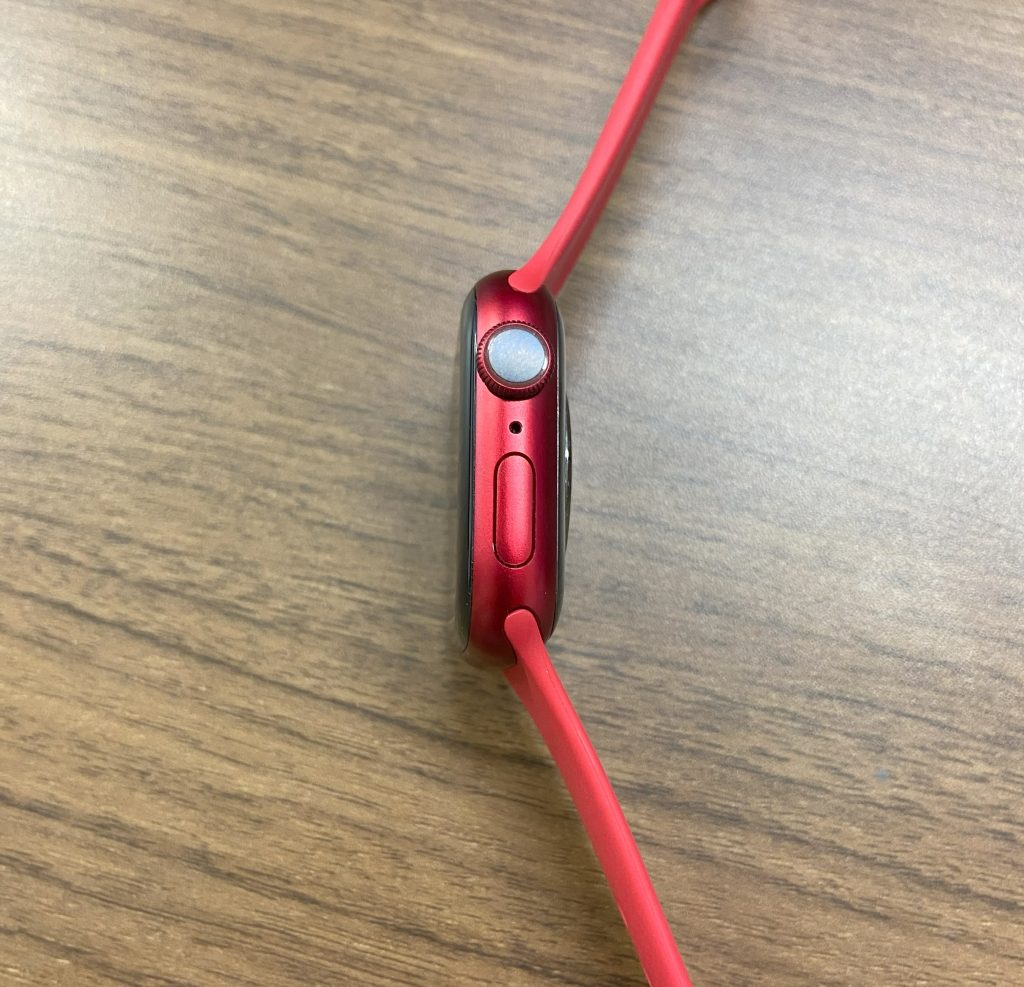
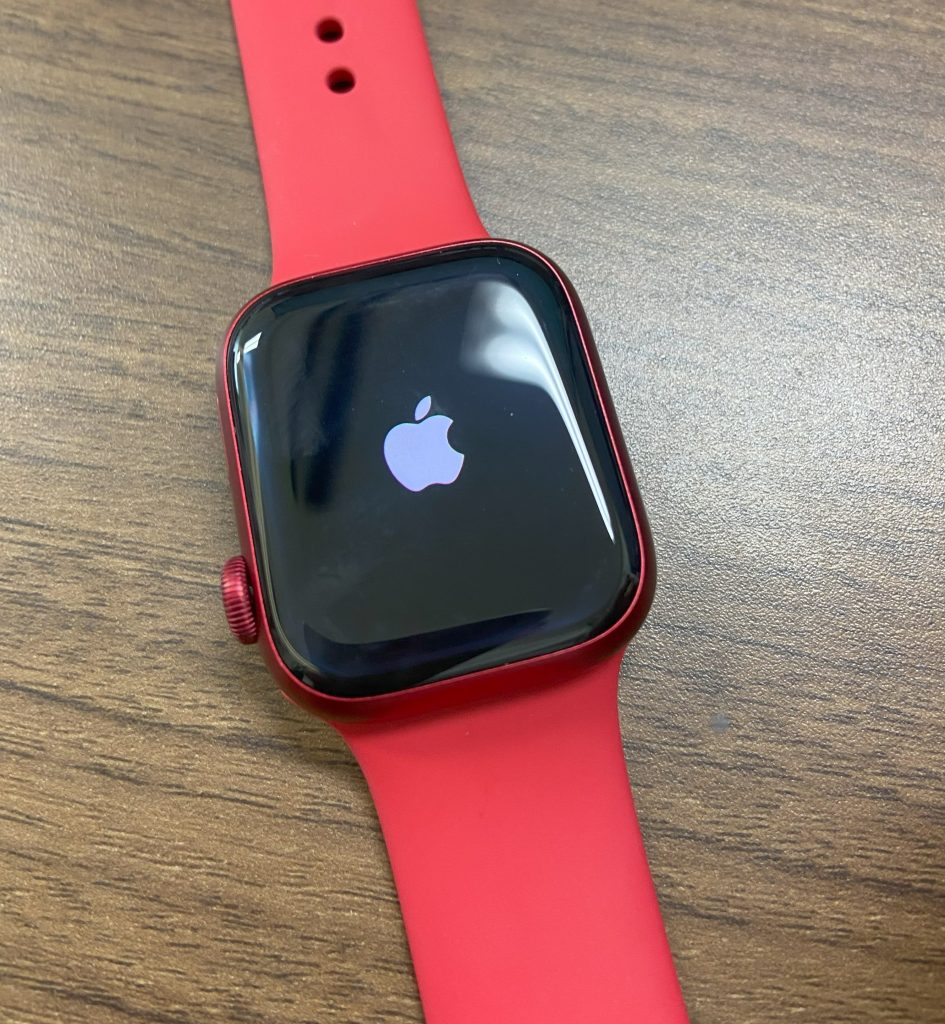
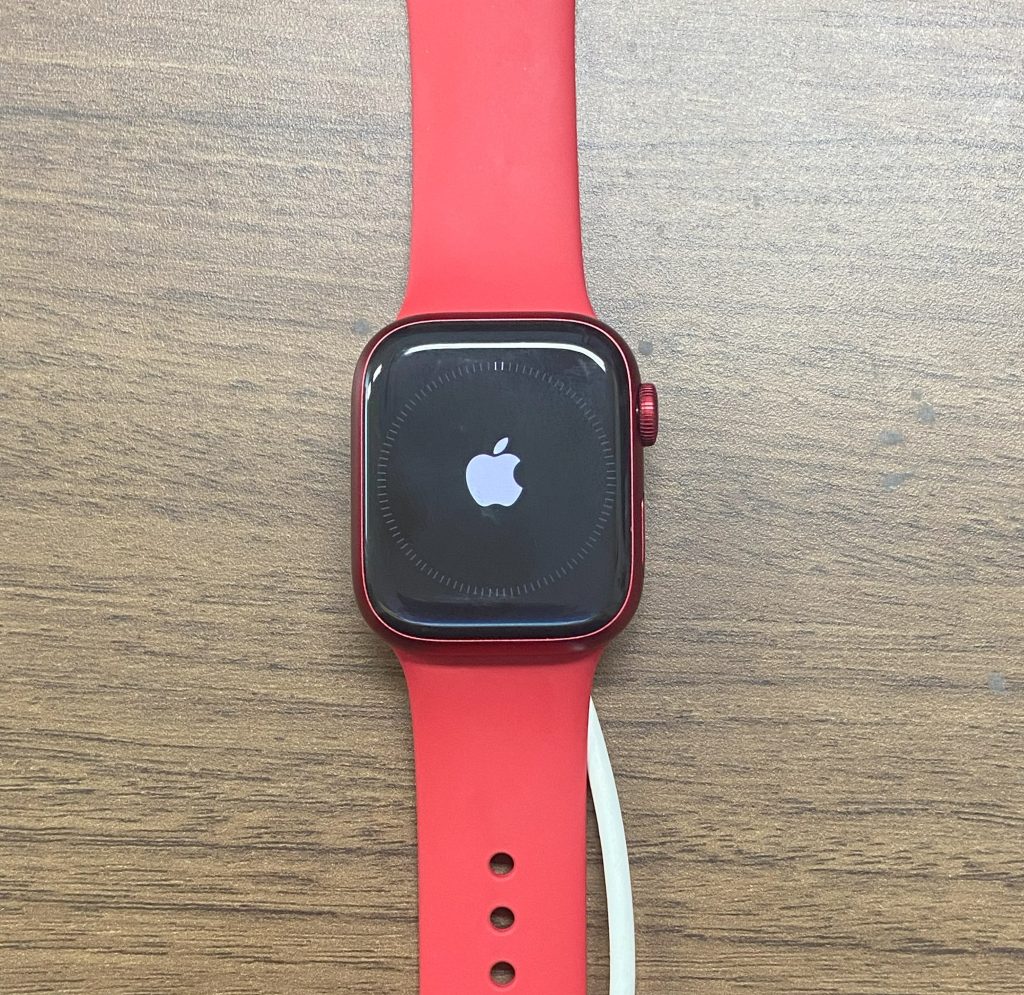
1.Apple Watchの電源を入れるには、Appleロゴが表示されるまでサイドボタンを長押しします。(Apple Watchがオンにならない場合は、充電切れが考えられますのでバッテリーを充電してください。)

2.iPhoneをApple Watchの近くに移動し、iPhoneにApple Watchのペアリング画面が表示されるまで待ってから、「続ける」をタップします。
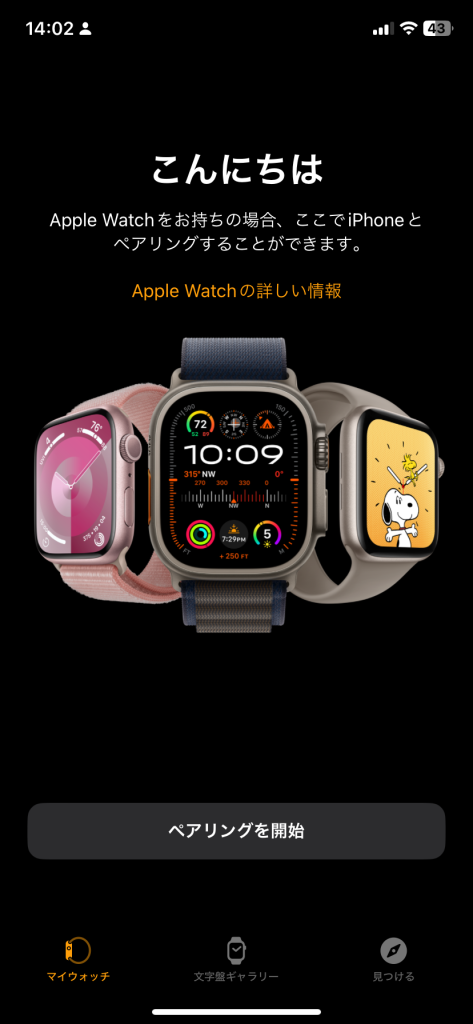
または、iPhoneでApple Watchアプリを開いてから、「新しいWatchとのペアリング」をタップします。
3.「自分用に設定」をタップします。

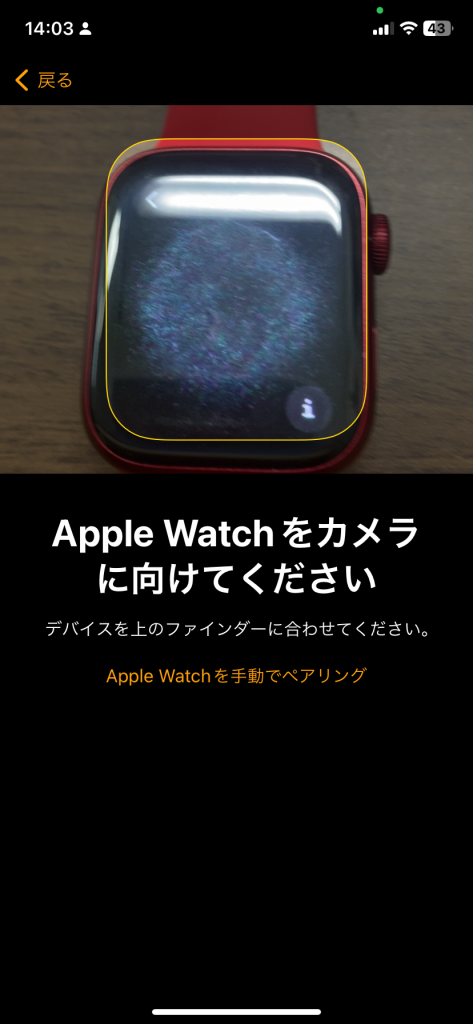
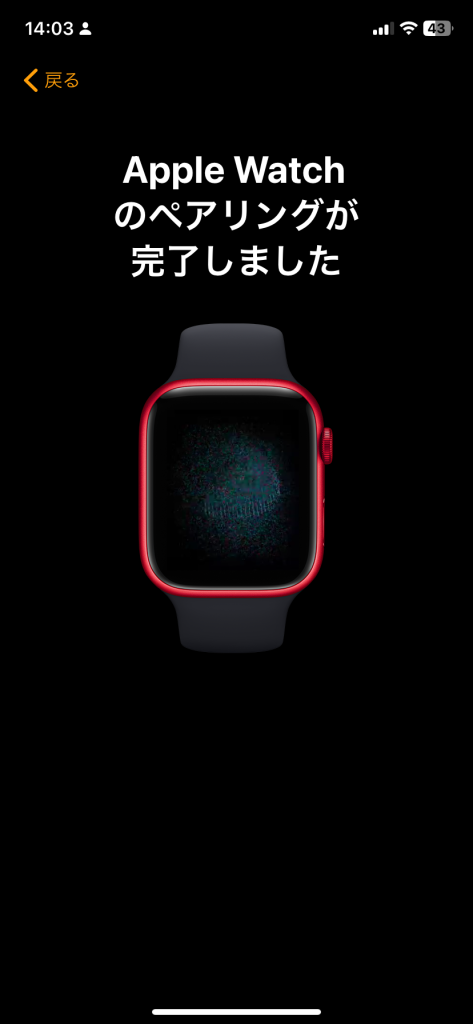
4.求められたら、iPhoneを持ち、iPhoneのApple WatchアプリのファインダーにApple Watchが収まるようにします。これで2台のデバイスがペアリングされます。
手順2: Apple Watchを設定する
1.Apple Watchを初めて利用するときは、「Apple Watchを設定」をタップしてから、iPhoneおよびApple Watchに表示される指示に従って、設定を完了します。
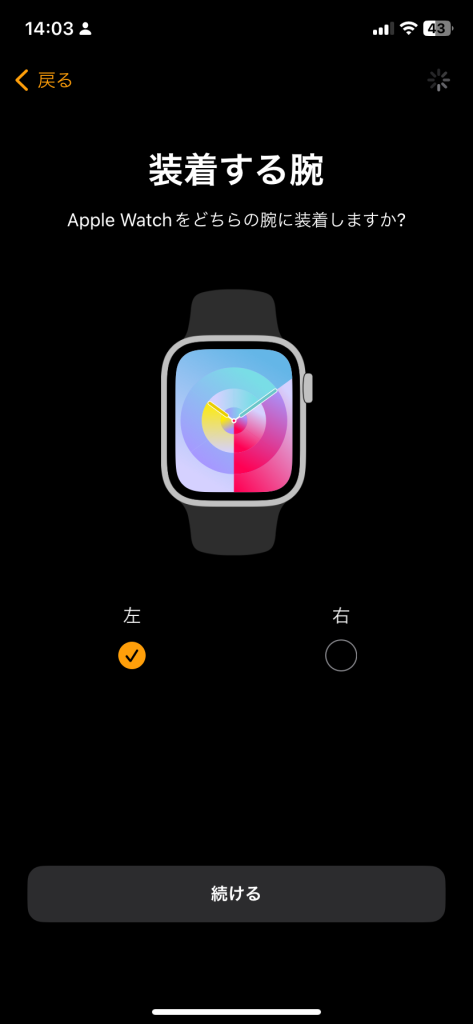

2.画面の指示に従って以下の設定を行います。
・Apple IDとパスワードを入力します。
・パスコードを作成します。(標準のパスコードは4桁、長いパスコードは6桁必要です)

・テキストサイズの設定をカスタマイズします。
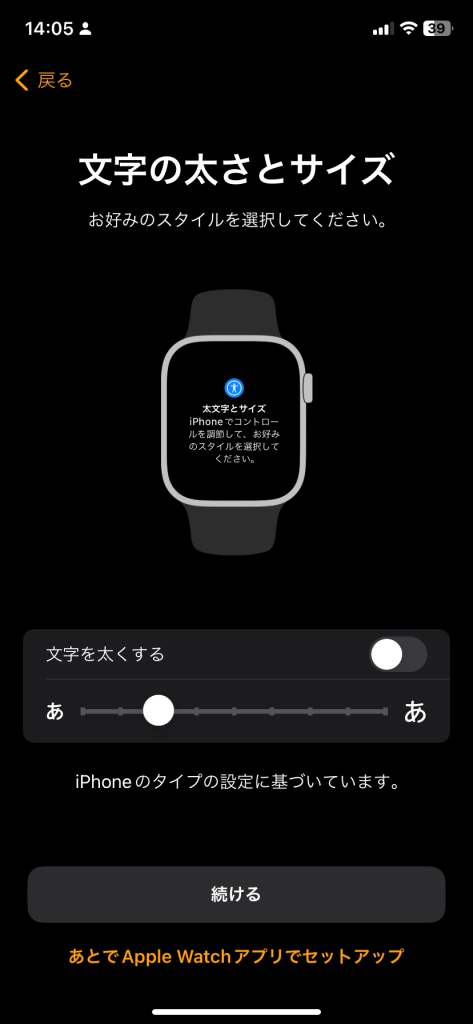
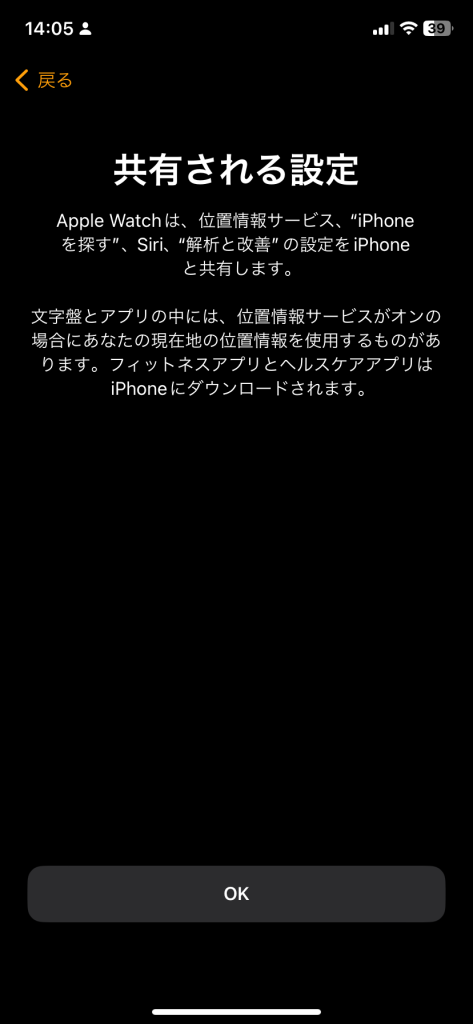
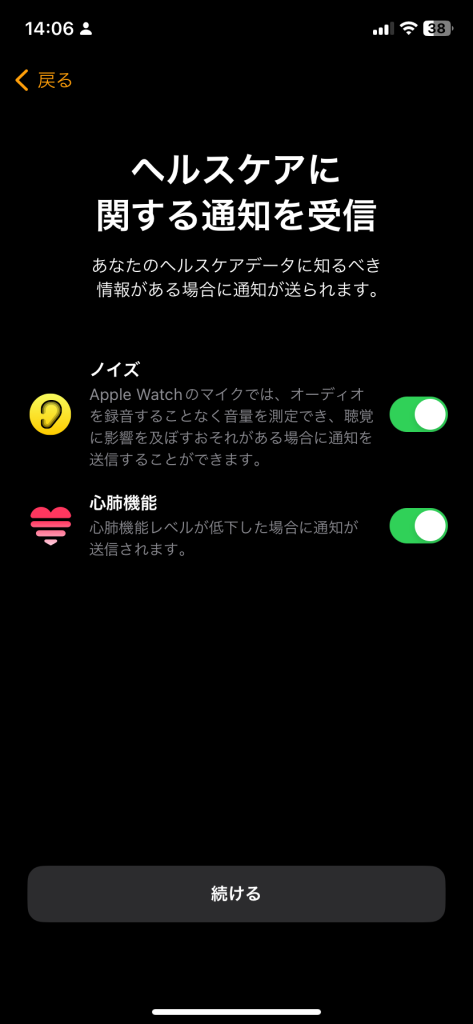
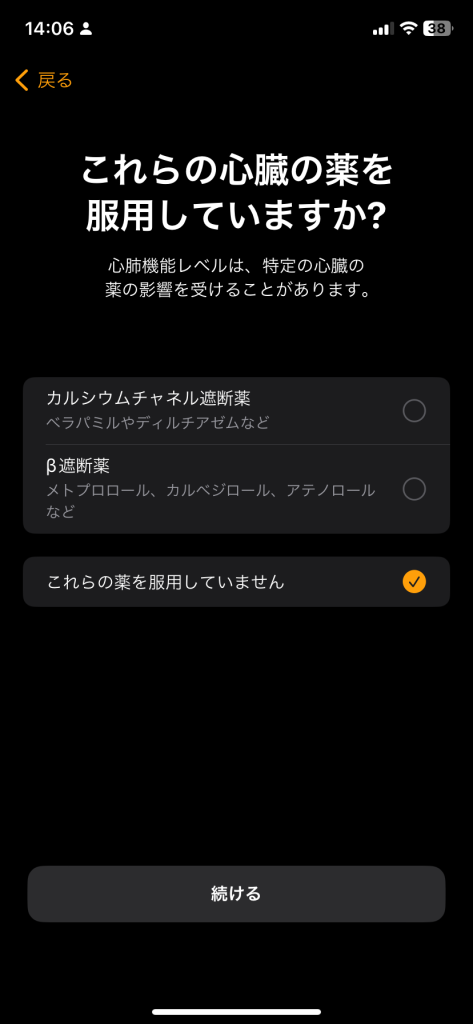
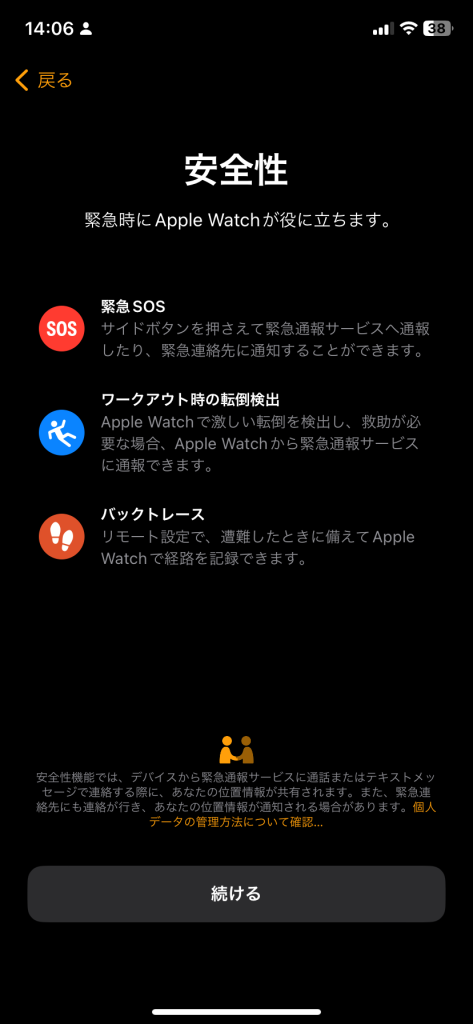
※これらの設定は、Apple Watchの設定後に変更できます。
手順3: デバイスを近くに置いて同期する
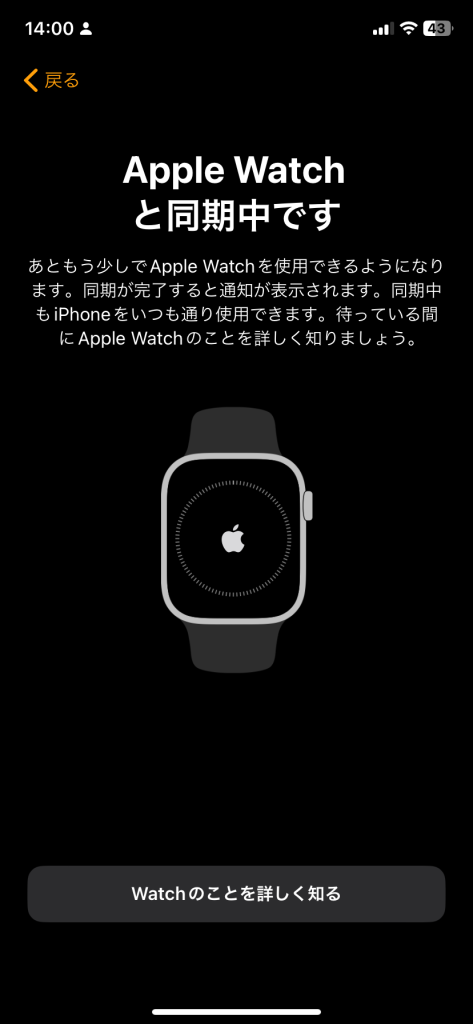
同期中にApple Watchの詳細を確認するには、「Watchのことを詳しく知る」をタップします。新機能を確認したり、Apple Watchのヒントを見たり、このユーザガイドを読んだりといったことが直接iPhone上でできます。
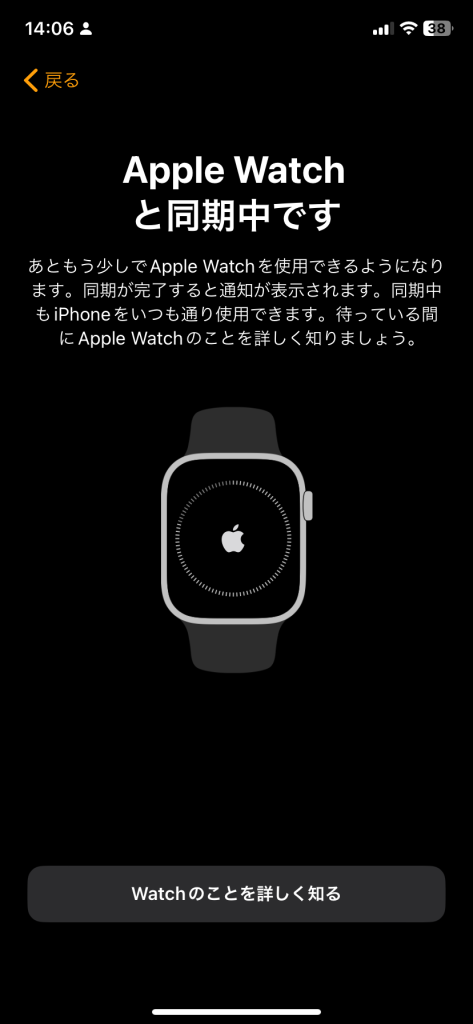
ペアリングの手続きが完了して使用できる状態になると、Apple Watchの文字盤が表示されます。
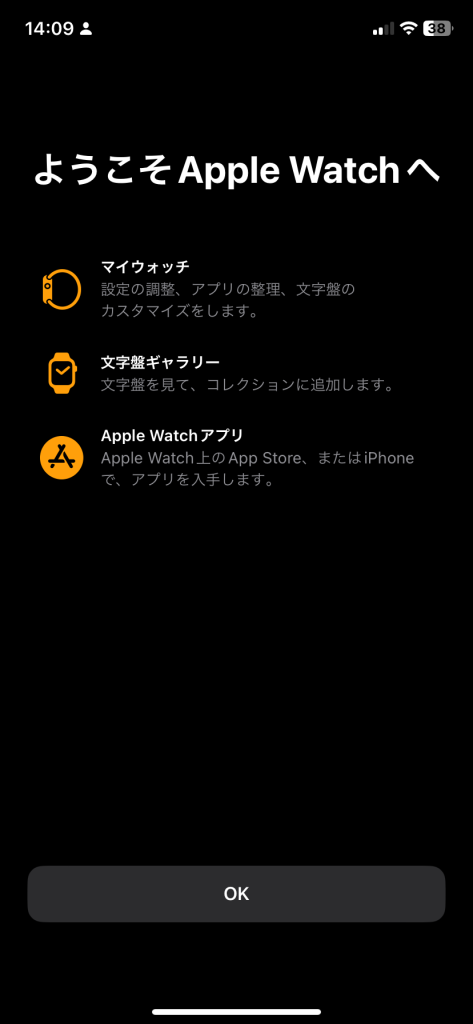

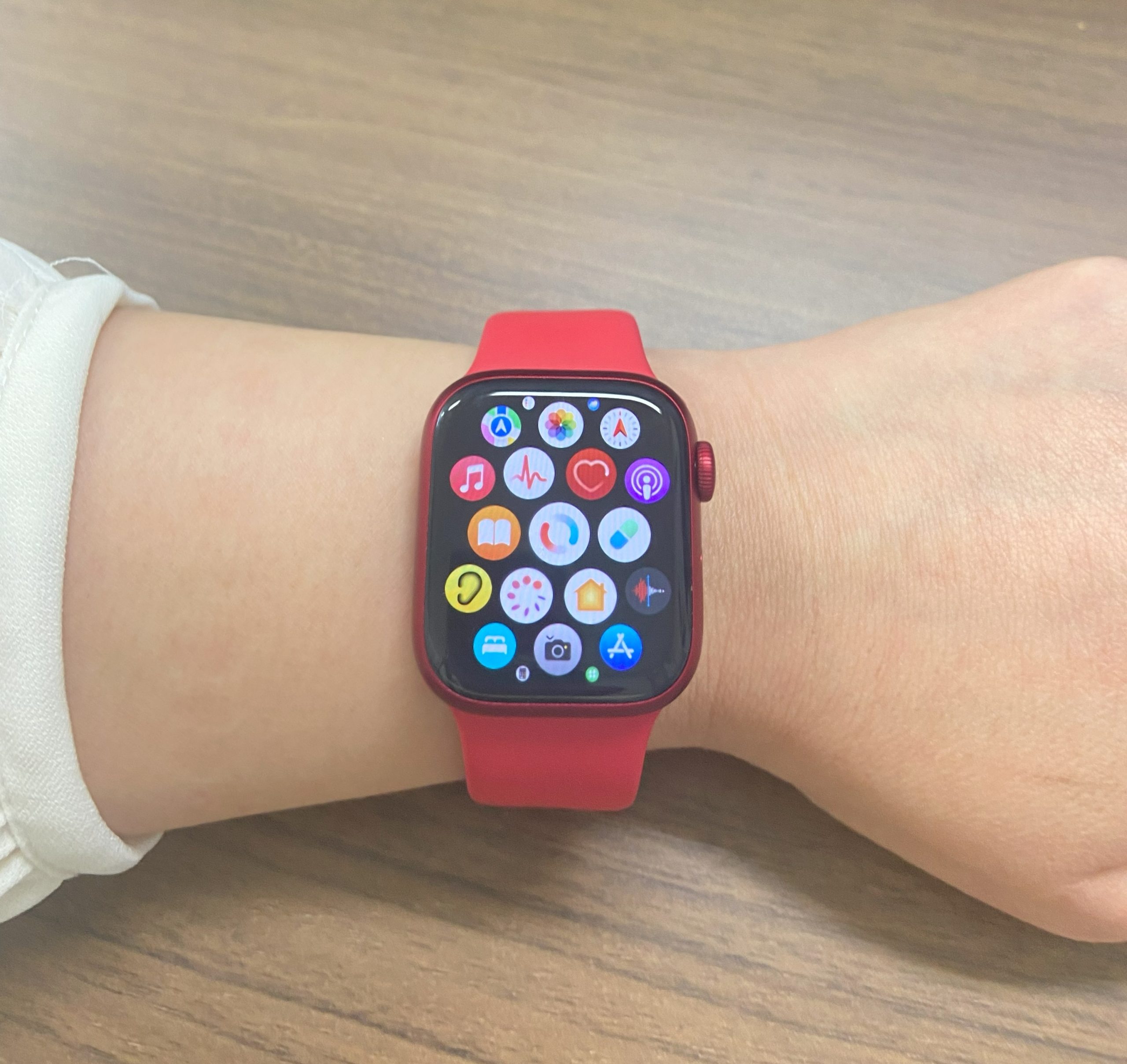
Apple Watchの設定後は、iPhoneでApple Watchアプリを開き、「見つける」をタップすると、この情報を見つけることができます。
3.Zoomボタンをクリックして繋がるかテスト
第2回、第3回、第5回はZoomでのオンラインミーティングでプログラムを実施します。
ボタンをクリックしてZoomに繋がるかテストしてください。
4.「マインドフルネスとは」の動画を視聴する
こちらの動画をご視聴ください。